私の最高の分割キーボード ― Keychron Q11 Ultra 8K
左右分割のKeychron Q11が、Q11 Ultra 8Kで無線になりました。初めてのメカニカルキーボードとして3〜4か月使った感想です。姿勢と疲れ方が変わり、カスタムキーとFnで出てくるテンキーが手放せなくなりました。デメリットは、Bを右手で打てないことだけです。
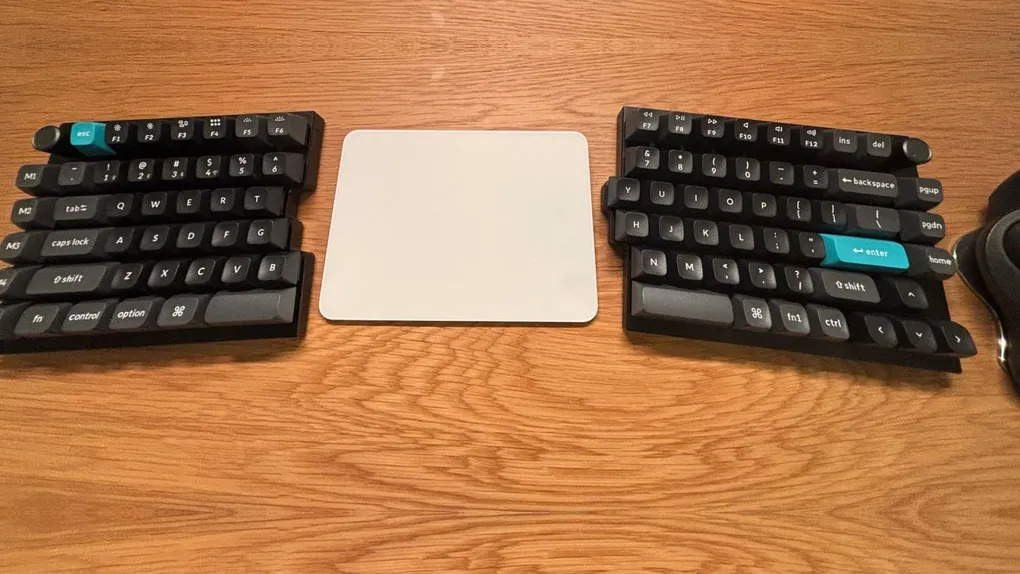
Keychron Q11 Ultra 8K。これが、私の最高のキーボードです。
使い始めて3〜4か月になります。毎日これで仕事をしていて、いまだに「いい買い物をした」と思っています。
ただ、ひとつだけ腑に落ちないことがあります。
なぜこんなに話題になっていないのかが、わかりません。
調べても、なかなか情報が手に入らなかった
買う前に、けっこう調べました。
出てくるのは、発売を伝えるニュースと、海外のレビューを紹介する記事がほとんど。私が読みたかったのは実際に毎日使っている人の、日本語の感想だったのですが、それがなかなか見つかりませんでした。
日本語配列がないからなのか、値段なのか。理由はわかりません。
わからないまま買って、数か月使いました。なので、当時の私が読みたかったものを自分で書いておきます。
Q11は前からあった。ただし有線だった
Q11というキーボード自体は、前から存在していました。左右が完全に分かれる、Keychronの分割キーボードです。
ただし、有線でした。PCとケーブルでつなぎ、さらに左右の間もケーブルでつなぐ必要があります。
今回発売されたQ11 Ultra 8Kで、これが無線接続に対応しました。左右の間は2.4GHzの無線でつながり、PCとも無線でつながります。
分割キーボードは、左右を動かしながら自分に合う位置や角度を探すものです。そのたびにケーブルが引っかかるかどうかは、そのまま使い勝手に響きます。REALFORCE RS1の記事でも書きましたが、私にとって無線かどうかは大きなポイントでした。
スペック
公式サイトに載っている内容をまとめます。
| 項目 | 内容 |
|---|---|
| 商品ページの公開 | 2026年5月8日 |
| 配列 | 75%・左右分割(英語配列のみ) |
| 接続 | 2.4GHz無線 / Bluetooth 5.3 / USB Type-C有線 |
| 左右の接続 | 2.4GHz無線(ケーブル不要) |
| ポーリングレート | 8000Hz(有線・2.4GHz) / 125Hz(Bluetooth) |
| バッテリー | 4000mAh、最長160時間(8K・2.4GHz・バックライトオフ時) |
| ボディ | CNC削り出しのアルミ |
| 重さ | 1724g ± 10g |
| スイッチ | Keychron Silk POM(赤軸 / 茶軸 / バナナ軸)、ホットスワップ対応 |
| キーキャップ | KSAプロファイル、ダブルショットPBT |
| カスタマイズ | ZMKファームウェア、Keychron Launcher(ブラウザで動く) |
| そのほか | ノブ(左右に1つずつ)、マクロキー(M1〜M5) |
名前の「8K」は、ポーリングレートが8000Hzという意味です。1秒間に8000回、キーの状態をPCに伝えます。主にゲーム向けの数字です。
Bluetoothは3台まで切り替えられます。
補足
価格と在庫は、2026年10月12日に確認した内容です。日本の公式ストアの掲載価格は税込47,271円、米国の公式サイトでは239.99ドルでした。確認した時点では、日本の公式ストアは在庫切れの表示になっていました。買うときは、最新の情報を確認してください。
初めてのメカニカルキーボード
実は、メカニカルキーボードはこれまで買ったことがありませんでした。
手元にあるHHKB Type-Sは、静電容量無接点という別の方式です。なので、メカニカルはこれが1台目になります。
初めての1台を選ぶとき、こう考えました。
Keychronの最上級であれば、文句なしの打鍵感であるだろう。
Q11 Ultra 8Kは、Keychronの上位にあたるQシリーズの中でも、フラッグシップとして出ているモデルです。いちばん上を選んでおけば間違いないだろう、という判断です。
スイッチは茶軸(Keychron Silk POM Brown)にしました。
結果、その読みは外れていませんでした。打鍵感に文句はありません。
ポイント
スイッチはホットスワップ対応なので、あとから自分で差し替えられます。最初に選んだ軸が合わなくても、キーボードごと買い直す必要はありません。
姿勢が変わって、圧倒的に疲れなくなった
いちばん大きかったのは、ここです。
- 肩こりが軽くなった — そもそもキーボードを探し始めた理由がこれでした
- 胸が開いて、姿勢が良くなった
- 呼吸が深くなった
- 手首と前腕が楽になった
- 夕方の疲れ方が違う — 1日打っても、圧倒的に疲労を感じない
理由は単純で、キーボードを肩幅に置けるからだと理解しています。
一体型のキーボードは、体の正面に1枚。両手をそこへ持っていくには、腕を内側に寄せることになります。その形のまま何時間も打つと、肩が前に巻いて、胸が閉じます。
分割キーボードは、左右を離して置けます。腕を肩からまっすぐ前に出したところに、キーがある。それだけで胸が開いて、呼吸まで深くなりました。
注意
これは私の体感です。体の変わり方は、机や椅子の高さ、もともとの姿勢でも違ってくるはずです。肩こりが必ず良くなる、という話ではありません。
カスタムキーの存在
もうひとつ、手放せなくなったのがカスタムキーです。
左端に並んでいるM1〜M5のマクロキーなどに、好きな操作を割り当てられます。私が入れているのは、こういうものです。
- スクリーンショット
- コピー・ペースト系の操作
どちらもよく使う操作です。それが1キーで済む。地味ですが、毎日効いてきます。
設定は、ブラウザで動くKeychron Launcherから行います。
設定はキーボード本体に保存される
キーマップ設定がキーボード本体に保存されることも、魅力の1つです!
つまり、会社のPCに接続して、そのままの設定で使えます。カスタムキーも、このあと書くテンキーも、家で組んだとおりに動く。PC側には何も入れなくていい。
これはKeychronのトラックボールの記事で書いた「設定は本体が持つ」という話と同じです。あの記事では、職場のPCにつなぐとマウスの設定が消えることを不満に書きました。キーボードのほうは、最初からそれが起きません。
補足
公式サイトの案内では、Keychron Launcherで設定するときは有線でつなぐことになっています。ブラウザはChrome・Edge・Operaの最新版が指定されています。スクリーンショットやペーストのショートカットはOSによって違うので、MacとWindowsを行き来する場合は、それぞれに合わせた割り当てが必要です。
テンキーを、擬似的に使う
そして、キーマップ設定でいちばん助かっているのがこれです。
私はテンキーが必要です。数字をまとめて入力する場面がそれなりにあって、上段の数字キーではもどかしい。かといってテンキー付きのフルサイズにすると、横幅が広がってマウスが遠くなります。
そこで、Fnキーを押している間だけ、右手のまわりがテンキーになるように設定しました。
| ふだんのキー | Fnを押している間 |
|---|---|
| U / I / O | 7 / 8 / 9 |
| J / K / L | 4 / 5 / 6 |
| M / カンマ / ピリオド | 1 / 2 / 3 |
| スペース(右手親指) | 0 |
左下のfnキーを左手で押さえたまま、右手で数字を打ちます。
ホームポジションのJ・K・Lが、そのまま4・5・6になります。右手をほとんど動かさずに、数字が打てます。
キーを1つも増やさずに、テンキーだけ手に入れた状態。場所を取らないコンパクトなボディのまま、テンキー入力ができる。テンキーが必要な私には、これが理想でした。
ただ、やりたかったけどできなかったこともある
キーマップで、ひとつだけ実現できなかったことがあります。
コマンドキーを、短く押したときと長押ししたときで使い分ける設定です。
| キー | 短く押す | 長押し |
|---|---|---|
| 左コマンド | 英字入力に切り替え | コマンドキー |
| 右コマンド | かな入力に切り替え | コマンドキー |
英語配列には「英数」「かな」のキーがありません。なので、左右のコマンドキーにその役目も持たせたかった。
キーマップで組もうとしたのですが、できませんでした。
補足
「私が試した範囲ではできなかった」という話です。このキーボードでは絶対にできない、と確かめたわけではありません。
唯一のデメリットは、Bを右手で打てないこと
ここまで褒めてきましたが、キーボードそのもののデメリットもあります。ただし、ひとつだけです。
Bを右手で入力できません。
分割キーボードなので、Bは左側にしかありません。私はずっとBを右手で打っていました。その癖のまま右手の人差し指を伸ばしても、そこにキーがありません。
教科書どおりなら、Bは左手の人差し指で打つキーです。キーボードは何も悪くありません。私の癖の問題です。
すぐに慣れました。
慣れましたが……右で打ちたい……w
補足
自分がBをどちらの手で打っているかは、意識しないと気づきません。分割キーボードを考えている人は、買う前に一度、自分の手を見てみるといいと思います。
値段は、決して高すぎない
税込で4万円台後半。キーボードとしては、安くはありません。
ただ、ほかの分割キーボードも調べてみたところ、似たような金額でした。その中で見れば、決して高すぎる値段ではないと思います。
それに、毎日何時間も触る道具です。肩こりや姿勢に効くのなら、これは健康への投資だと考えました。そういう意味でも、全然買いだと判断しました。
実際に姿勢と疲れ方が変わったので、この判断は合っていたと思っています。
まぁ、気分転換にHHKBを触ることもある
とはいえ、Q11 Ultra 8Kしか触らないわけではありません。
まぁ気分転換にHHKBを触ることもあるんですがw
あちらはあちらで、打っていて気持ちがいい。別の良さです。ふだんはQ11 Ultra 8K、気分を変えたい日はHHKB。この2台で落ち着いています。
テンキーが必要な私には、理想の1台
まとめます。
- 左右分割で、姿勢が変わって疲れなくなった
- 無線なので、置き場所を自由に動かせる
- カスタムキーで、よく使う操作が1キーになった
- コンパクトなのに、Fnでテンキーが出てくる
- 設定が本体に保存されるので、会社のPCでもそのまま使える
- デメリットは、Bを右手で打てないことだけ
- 心残りは、コマンドキーの短押しと長押しを使い分けられなかったこと
場所を取らないコンパクトなボディで、テンキーも使える。私が欲しかったものが、全部入っていました。
だからこそ、最初の疑問に戻ります。なぜこんなに話題になっていないのか。
同じように情報を探している人に、この記事が届けばうれしいです。